Với 15 năm kinh nghiệm trong lĩnh vực sửa chữa mua bán laptop, chúng tôi cam kết mang đến sản phẩm chất lượng, giá cả cạnh tranh và dịch vụ đáng tin cậy. Hãy để chúng tôi giúp bạn tìm chiếc laptop ưng ý nhất! 🛍️✨
Laptop vừa rút sạc đã sập nguồn? Bạn băn khoăn pin máy tính của mình đã chai bao nhiêu phần trăm? Chỉ với vài thao tác đơn giản, bạn có thể biết ngay tình trạng sức khỏe của viên pin mà không cần cài đặt phần mềm phức tạp, giúp bạn đưa ra quyết định thay pin phù hợp hoặc thanh lý máy cũ. Đây là hướng dẫn cách kiểm tra độ chai pin laptop chính xác nhất và khi nào nên thay mới.
Cách kiểm tra độ chai pin Laptop
Nội dung chính khi kiểm tra độ chai pin Laptop:
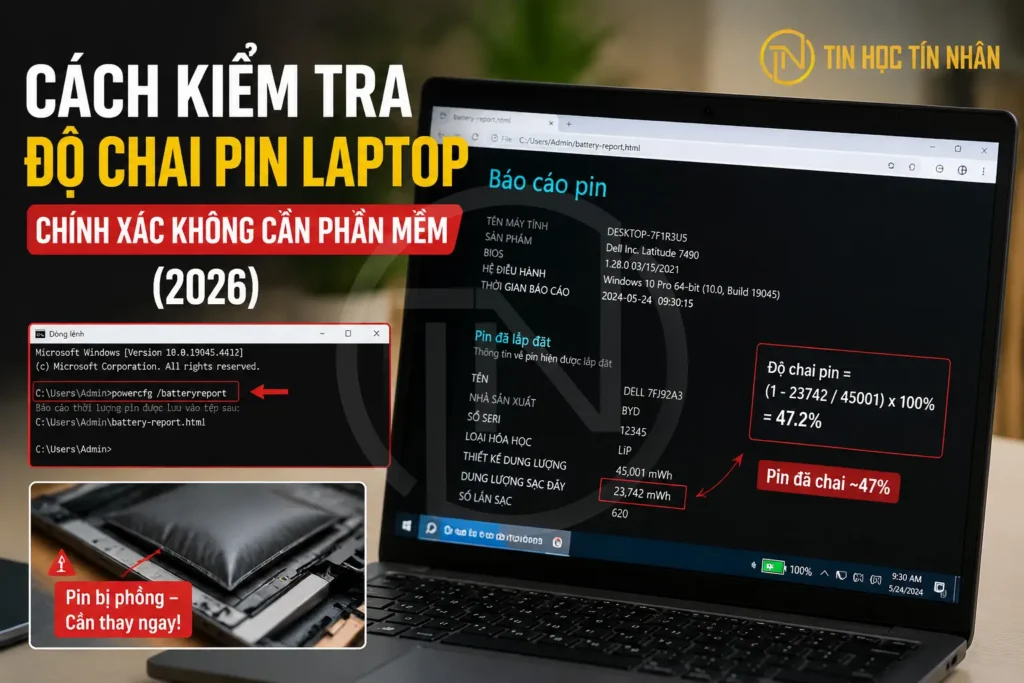
Sử dụng lệnh powercfg /batteryreport trong Command Prompt để kiểm tra độ chai pin chính xác.
So sánh “Design Capacity” và “Full Charge Capacity” để biết tình trạng pin.
Pin chai trên 50% hoặc gây phồng máy là dấu hiệu cần thay mới.
Vừa cắm sạc vừa dùng laptop không hại pin nếu là pin Li-ion hiện đại và sạc đúng cách.
Pin phồng là cực kỳ nguy hiểm, cần thay ngay tại các tiệm sửa laptop Quận 12 như Tin Học Tín Nhân.
Vệ sinh laptop và dùng sạc đúng chuẩn giúp kéo dài tuổi thọ pin.
Tin Học Tín Nhân cung cấp dịch vụ thay pin chính hãng, lấy liền, báo giá minh bạch.
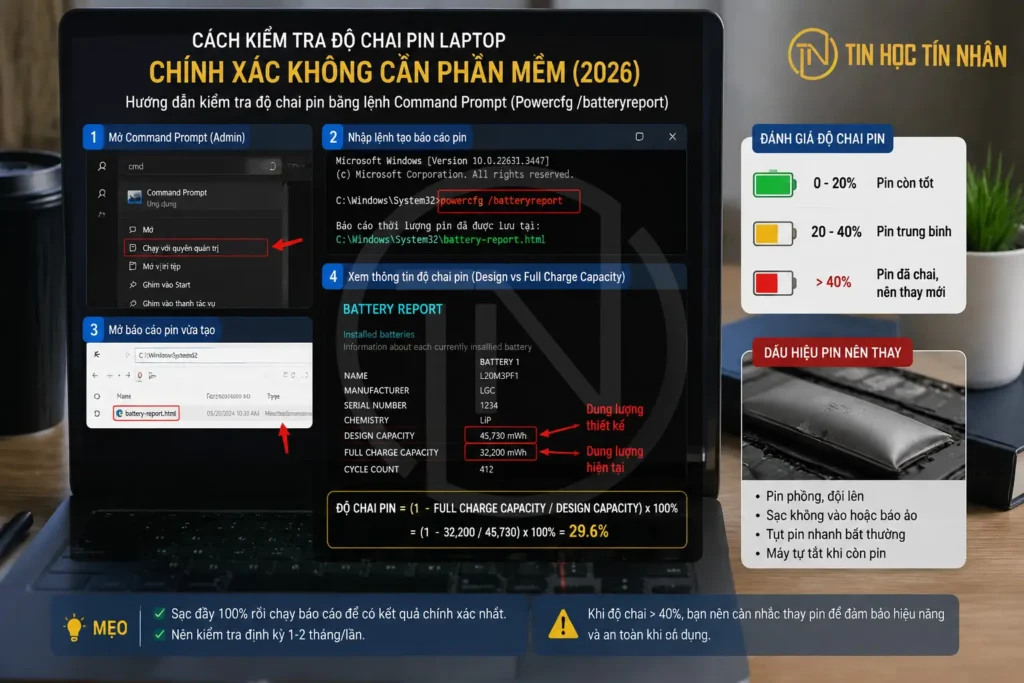
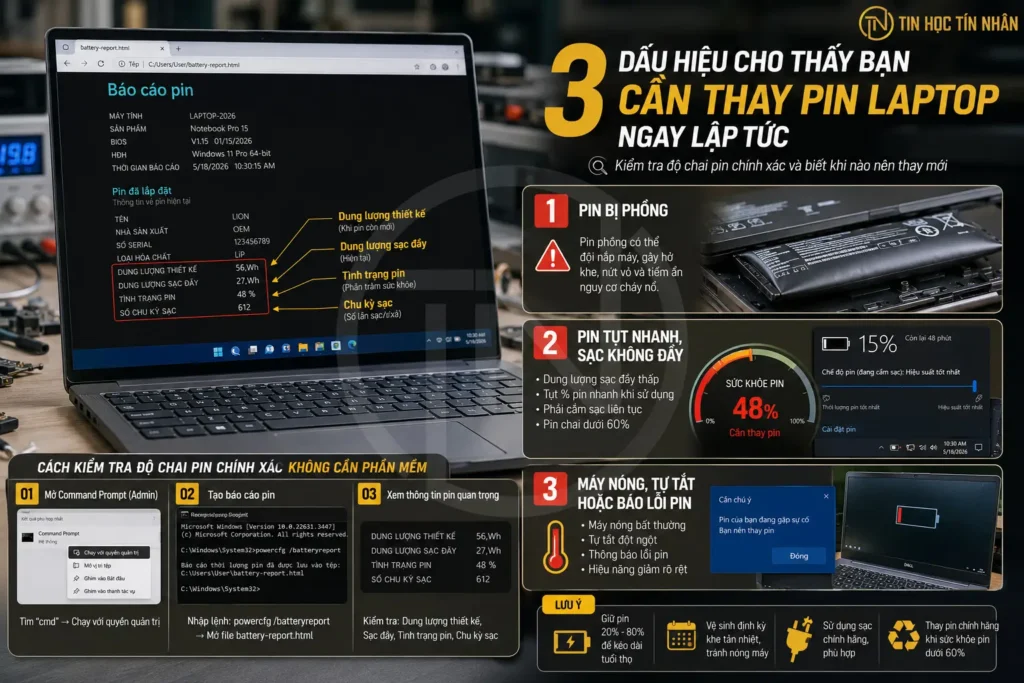
Hướng dẫn kiểm tra độ chai pin bằng lệnh Command Prompt (Powercfg /batteryreport)
Để kiểm tra độ chai pin laptop chính xác nhất mà không cần cài phần mềm, bạn có thể dùng lệnh powercfg /batteryreport ngay trên hệ điều hành Windows. Lệnh này sẽ tạo ra một báo cáo chi tiết về lịch sử sử dụng pin và tình trạng sức khỏe hiện tại của viên pin.
Các bước thực hiện:
Mở Command Prompt (CMD) với quyền Administrator:
Nhấn tổ hợp phím Windows + R, gõ cmd rồi nhấn Ctrl + Shift + Enter.
Hoặc tìm kiếm “Command Prompt” trong Start Menu, chuột phải chọn “Run as administrator”.
Nhập lệnh: Gõ chính xác powercfg /batteryreport vào cửa sổ CMD và nhấn Enter.
Tìm báo cáo: Hệ thống sẽ thông báo vị trí lưu file báo cáo (thường là C:\WINDOWS\system32\battery-report.html hoặc C:\Users\[Tên người dùng]\battery-report.html). Bạn có thể sao chép đường dẫn này.
Mở báo cáo: Dán đường dẫn vào trình duyệt web (Chrome, Edge…) hoặc vào My Computer để mở file battery-report.html.
Báo cáo này là một công cụ đáng tin cậy để bạn tự mình đánh giá sức khỏe pin. Nếu bạn đang tìm mua laptop cũ, đây cũng là một cách hiệu quả để kiểm tra laptop đã qua sử dụng trước khi quyết định.
Kiểm tra độ chai pin laptop không cần dùng phần mềm
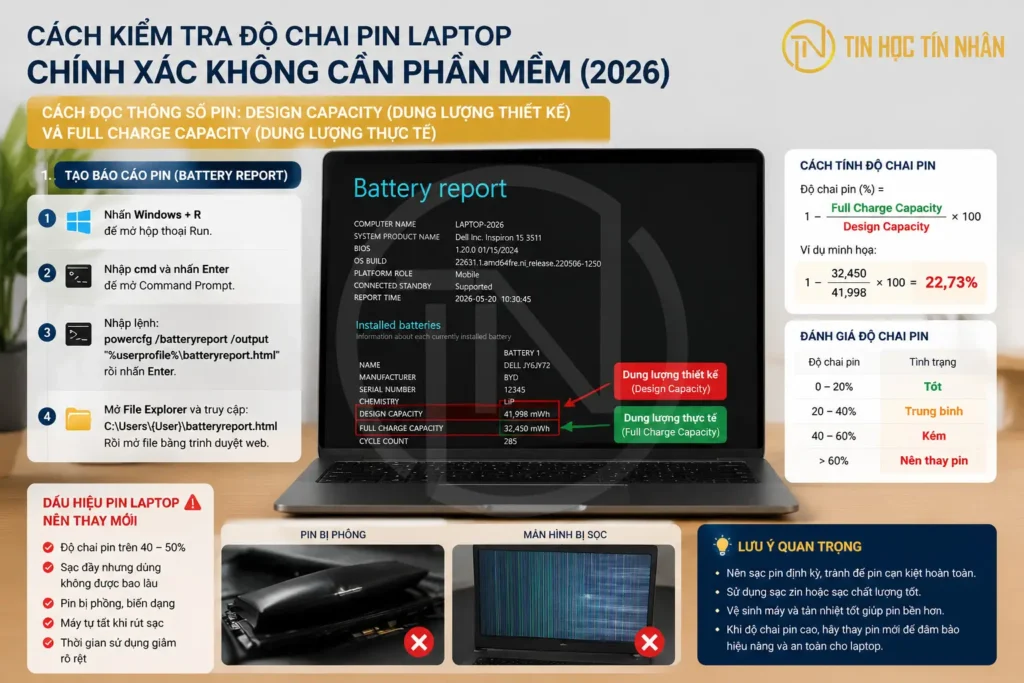
Cách đọc thông số pin: Design Capacity (Dung lượng thiết kế) và Full Charge Capacity (Dung lượng thực tế)
Sau khi mở file battery-report.html, bạn sẽ thấy nhiều thông tin, nhưng hai chỉ số quan trọng nhất để đánh giá độ chai pin là “Design Capacity” và “Full Charge Capacity”.
Design Capacity (Dung lượng thiết kế): Đây là dung lượng pin ban đầu khi laptop mới xuất xưởng, được nhà sản xuất công bố. Ví dụ: 45,000 mWh.
Full Charge Capacity (Dung lượng sạc đầy thực tế): Đây là dung lượng pin tối đa mà viên pin của bạn có thể tích trữ được khi sạc đầy 100% tại thời điểm hiện tại. Ví dụ: 22,000 mWh.
Cách tính độ chai pin:
Độ chai pin được tính bằng công thức: ((Design Capacity - Full Charge Capacity) / Design Capacity) * 100%
Nếu độ chai pin của bạn đã vượt quá 50%, đây là dấu hiệu rõ ràng cho thấy pin đã yếu đi nhiều và cần xem xét thay mới để đảm bảo hiệu suất làm việc và sự an toàn khi sử dụng.
3 dấu hiệu cho thấy bạn cần thay pin laptop ngay lập tức
Pin laptop không chỉ ảnh hưởng đến thời gian sử dụng mà còn liên quan đến sự an toàn của máy. Nếu thấy các dấu hiệu dưới đây, bạn nên nghĩ đến việc thay pin mới. Tin Học Tín Nhân chuyên sửa laptop Quận 12 và có sẵn pin chính hãng cho nhiều dòng máy.
Pin báo ảo, sụt phần trăm nhanh
Bạn vừa sạc đầy 100%, nhưng chỉ sau 15-30 phút sử dụng đã báo còn 50% hoặc thậm chí sập nguồn đột ngột? Đó là dấu hiệu pin đã bị chai nặng, khả năng lưu trữ điện năng rất kém. Tình trạng này gây gián đoạn công việc, đặc biệt với sinh viên hay dân văn phòng cần di chuyển nhiều. Một viên pin chất lượng sẽ duy trì ổn định dung lượng trong thời gian sử dụng, không nhảy phần trăm bất thường.
Pin bị phồng (nguy cơ gây biến dạng vỏ và hỏng linh kiện khác)
Laptop chỉ hoạt động khi cắm sạc liên tục?
Đây là dấu hiệu nghiêm trọng nhất và nguy hiểm nhất. Khi pin phồng, nó không chỉ làm biến dạng vỏ laptop, hở các mối nối mà còn có thể chèn ép, gây hỏng các linh kiện quan trọng khác như bàn phím, touchpad, thậm chí cả mainboard. Pin phồng còn tiềm ẩn nguy cơ cháy nổ nếu bị va đập hoặc nhiệt độ cao.
Tuyệt đối không nên tiếp tục sử dụng laptop có pin bị phồng. Bạn cần mang máy đến các cửa hàng sửa laptop chuyên nghiệp tại TP.HCM như Tin Học Tín Nhân ngay để được kiểm tra và thay pin kịp thời, đảm bảo an toàn cho bạn và thiết bị.
Laptop chỉ hoạt động khi cắm sạc liên tục
Máy tính của bạn “biến thành” máy bàn, chỉ chạy được khi cắm sạc? Rút sạc ra là tắt nguồn ngay lập tức? Điều này chứng tỏ viên pin đã hoàn toàn mất khả năng lưu trữ điện hoặc đã bị hỏng. Khi đó, pin chỉ còn là một cục chặn giấy vô dụng bên trong máy. Việc thay pin là bắt buộc nếu bạn muốn sử dụng laptop linh hoạt như ban đầu. Tại Tin Học Tín Nhân, chúng tôi có sẵn nhiều loại pin cho các dòng Dell, HP, MSI, Asus, Lenovo, Acer, và có thể thay pin laptop chỉ trong 15-30 phút.
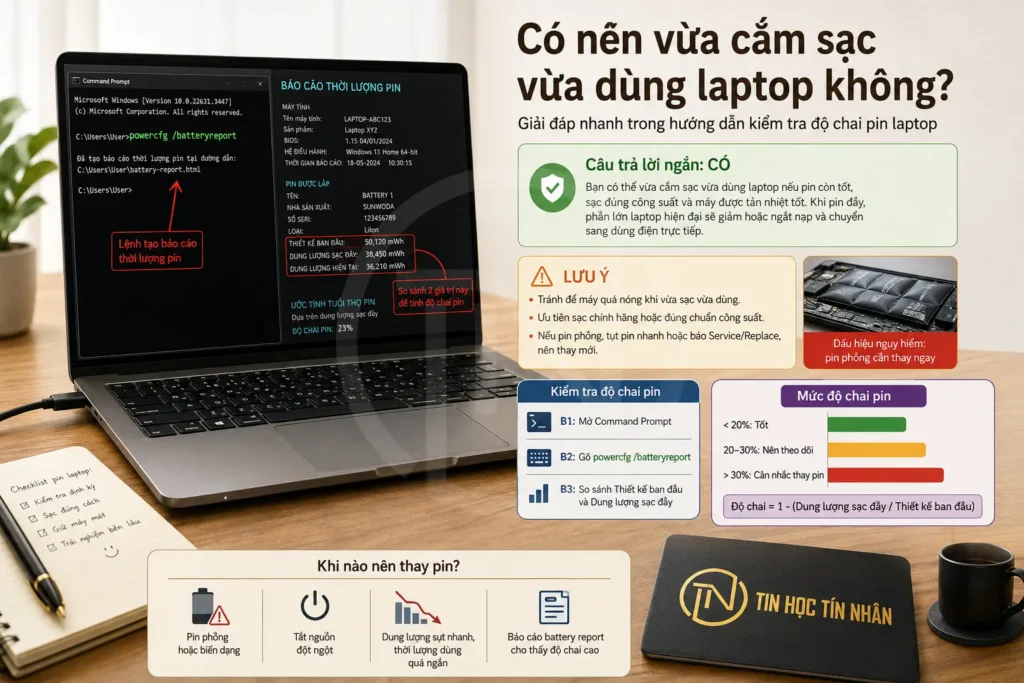
Giải đáp: Có nên vừa cắm sạc vừa dùng laptop không?
Nhiều người dùng lo lắng việc vừa cắm sạc vừa dùng laptop sẽ làm chai pin nhanh hơn. Thực tế, với các loại pin Lithium-ion (Li-ion) và Lithium-polymer (Li-Po) hiện đại, việc này không hề gây hại nếu bạn sử dụng sạc chính hãng và đúng cách.
Lý do:
Cơ chế sạc thông minh: Laptop ngày nay có mạch điều khiển sạc thông minh. Khi pin đạt 100%, mạch sẽ tự động ngắt dòng sạc vào pin và chuyển nguồn điện trực tiếp nuôi máy. Pin sẽ chỉ được sạc lại khi dung lượng giảm xuống một mức nhất định (ví dụ 95-98%).
Tránh chu kỳ sạc-xả liên tục: Việc rút sạc ra vào liên tục khi pin chưa đầy lại mới là thứ không tốt. Nó khiến pin phải trải qua nhiều chu kỳ sạc-xả nhỏ lẻ, làm giảm tuổi thọ nhanh hơn.
Khi nào nên cắm sạc liên tục:
Khi bạn dùng laptop để làm việc nặng như thiết kế đồ họa, chơi game, render video. Cắm sạc sẽ giúp máy chạy ổn định với hiệu năng cao nhất, không bị giảm xung do thiếu điện.
Khi bạn ít di chuyển, ngồi cố định một chỗ.
Khi nào nên thỉnh thoảng dùng pin rồi sạc:
Nếu bạn chỉ dùng các tác vụ nhẹ, không cần hiệu năng cao, bạn có thể thỉnh thoảng dùng pin xuống khoảng 20-30% rồi cắm sạc lại để pin được “vận động” sau thời gian dài đứng yên ở 100%.
Quan trọng nhất là sử dụng sạc chính hãng, phù hợp với laptop để tránh các vấn đề về nguồn điện gây hại cho pin và máy.
Dịch vụ thay pin laptop chính hãng, lấy liền tại Tin Học Tín Nhân (Quận 12)
Khi pin laptop của bạn đã đến lúc cần thay mới, Tin Học Tín Nhân là địa chỉ đáng tin cậy tại Quận 12 và các khu vực lân cận như Hóc Môn, Gò Vấp, Tân Bình. Chúng tôi cam kết mang đến dịch vụ thay pin minh bạch, nhanh chóng và chất lượng.
Dịch vụ thay pin laptop tại Quận 12
Tại sao nên chọn Tin Học Tín Nhân?
Pin chính hãng/zin theo máy: Shop cam kết sử dụng pin chất lượng, tương thích 100% với từng dòng laptop Dell, HP, MSI, Asus, Lenovo, Acer. Đảm bảo an toàn và hiệu suất tốt nhất.
Thời gian thay nhanh: Pin có sẵn cho nhiều dòng máy, team kỹ thuật của chúng tôi có thể thay pin chỉ trong 15-30 phút, bạn có thể chờ lấy máy ngay.
Báo giá minh bạch: Trước khi sửa, Tin Học Tín Nhân sẽ báo giá chi tiết, không phát sinh chi phí. Bạn hoàn toàn chủ động trong quyết định.
Bảo hành rõ ràng: Mỗi viên pin thay mới đều có chính sách bảo hành rõ ràng, thường là 6 tháng. Có hóa đơn kèm theo để anh/chị yên tâm.
Tư vấn thật tâm: Nếu máy quá cũ, sửa không còn đáng, chúng tôi sẽ tư vấn bạn về phương án thanh lý laptop cũ Quận 12 và gợi ý các lựa chọn phù hợp hơn. Chúng tôi đặt chữ Tín lên đầu.
Vị trí thuận tiện: Cửa hàng nằm tại 80/4A Đ. Thạnh Lộc 28, P. An Phú Đông, TP.HCM, dễ dàng tìm đến cho khách hàng ở Quận 12 và các khu vực lân cận.
Nếu bạn ở Quận 12 và cần kiểm tra hoặc thay pin laptop, đừng ngần ngại liên hệ Tin Học Tín Nhân qua hotline 0917 328 412 hoặc ghé thăm tiệm để được hỗ trợ nhanh chóng.
Mẹo sử dụng giúp kéo dài tuổi thọ pin và thông tin liên hệ hỗ trợ kỹ thuật
Việc bảo dưỡng và sử dụng đúng cách có thể giúp pin laptop của bạn bền hơn đáng kể. Dưới đây là vài mẹo nhỏ từ team Tin Học Tín Nhân:
Tránh để pin cạn kiệt hoàn toàn: Pin Li-ion không thích bị xả sâu dưới 20%. Hãy cắm sạc khi pin còn khoảng 20-30%.
Tránh nhiệt độ cao: Nhiệt độ là kẻ thù lớn nhất của pin. Không nên để laptop dưới nắng nóng, trong xe ô tô đóng kín hoặc đặt lên các bề mặt mềm làm cản trở tản nhiệt.
Sử dụng sạc chính hãng/chất lượng: Sạc không đúng chuẩn có thể gây hại cho pin và cả mạch điện của máy.
Vệ sinh laptop định kỳ: Bụi bẩn tích tụ làm máy nóng hơn, quạt phải chạy nhiều hơn, ảnh hưởng gián tiếp đến pin. Tin Học Tín Nhân có dịch vụ vệ sinh laptop Quận 12 giúp máy bạn luôn mát mẻ.
Cập nhật driver và hệ điều hành: Các bản cập nhật thường có tối ưu hóa về quản lý năng lượng, giúp pin hoạt động hiệu quả hơn.
Liên hệ Tin Học Tín Nhân:
Nếu bạn đã kiểm tra và thấy pin laptop của mình đã chai, hoặc có bất kỳ vấn đề gì về hiệu suất máy, đừng ngần ngại liên hệ với Tin Học Tín Nhân. Team kỹ thuật của chúng tôi sẵn lòng tư vấn và hỗ trợ bạn:
Địa chỉ: 80/4A Đ. Thạnh Lộc 28, Khu phố 49, Phường An Phú Đông, Tp. Hồ Chí Minh
Hotline/Zalo: 0917 328 412
Giờ làm việc: Thứ 2 – Thứ 7: 08:00 – 20:00
Chúng tôi luôn đặt chữ Tín lên hàng đầu, cam kết mang đến dịch vụ sửa chữa và thay linh kiện laptop tại Quận 12 với sự minh bạch và chất lượng tốt nhất.
Bạn nên cân nhắc thay pin khi độ chai pin vượt quá 50% hoặc khi pin có các dấu hiệu như phồng, sụt nhanh, hoặc máy chỉ chạy khi cắm sạc.
Thay pin laptop mất bao lâu?
Tại Tin Học Tín Nhân, việc thay pin laptop thường mất khoảng 15-30 phút, bạn có thể chờ lấy máy ngay.
Thay pin laptop có được bảo hành không?
Có, tại Tin Học Tín Nhân, pin thay mới đều có bảo hành rõ ràng, thường là 6 tháng kèm hóa đơn.
Pin phồng có nguy hiểm không?
Pin phồng rất nguy hiểm, có thể gây biến dạng vỏ máy, hỏng linh kiện khác và tiềm ẩn nguy cơ cháy nổ. Cần thay ngay lập tức.
Vừa sạc vừa dùng laptop có làm chai pin không?
Với pin Li-ion hiện đại, việc vừa sạc vừa dùng laptop không làm chai pin nếu sử dụng sạc chính hãng, vì máy sẽ tự động chuyển nguồn trực tiếp sau khi pin đầy.
Kiểm tra độ chai pin bằng phần mềm có chính xác không?
Các phần mềm có thể cho thông tin, nhưng dùng lệnh powercfg /batteryreport của Windows là cách chính xác và đáng tin cậy nhất mà không cần cài thêm gì.
Tin Học Tín Nhân có thay pin cho tất cả các dòng laptop không?
Tin Học Tín Nhân có sẵn pin chính hãng cho hầu hết các dòng laptop phổ biến như Dell, HP, MSI, Asus, Lenovo, Acer. Bạn có thể liên hệ để kiểm tra cụ thể.